Antes do fim do suporte em 2025, é essencial confirmar se o seu sistema está atualizado e se o seu hardware permite a transição para versões mais seguras. Siga estes passos simples:
01
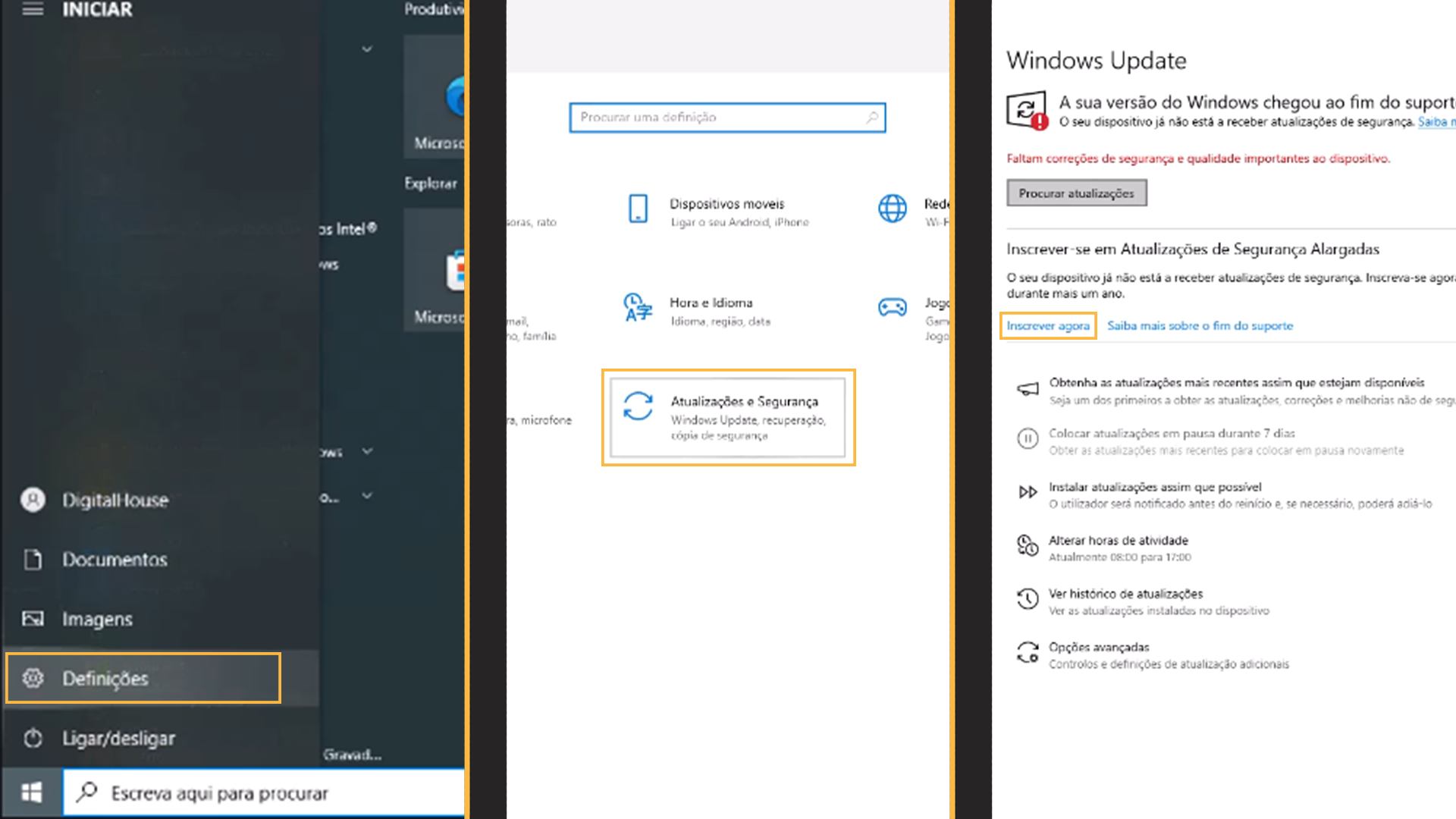
Menu Definições
Clique no botão Iniciar (ícone Windows) e selecione o ícone da roda dentada para abrir as Definições do sistema.
02
Atualização e Segurança
Dentro do painel de definições, procure e clique na opção Atualização e Segurança (geralmente a última da lista).
03
Procurar Atualizações
Clique no botão Procurar atualizações. O Windows irá verificar se existem patches de segurança pendentes ou avisos de compatibilidade.
Dica de Segurança: Manter o Windows 10 totalmente atualizado até à data limite de suporte é a sua melhor defesa contra vulnerabilidades imediatas.
Passo 2 - Iniciar sessão com conta Microsoft
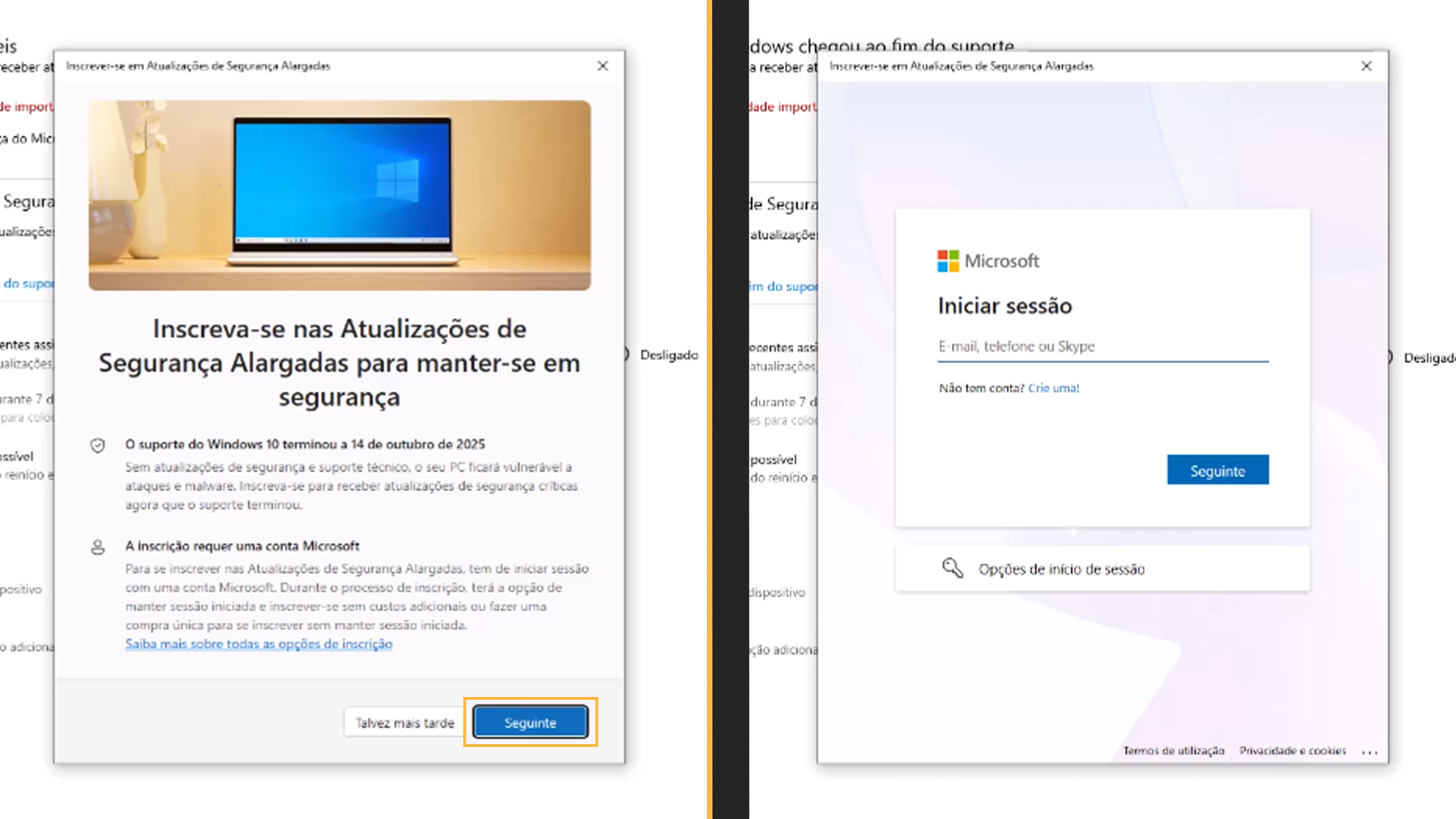
Quando surgir a respetiva notificação no sistema, clique em Seguinte e inicie sessão com a sua conta Microsoft.
Este procedimento permite centralizar as definições de segurança e, em certos casos, prolongar o acesso a atualizações críticas definidas pelo fabricante para o seu hardware.
01
Autenticação
Utilize as suas credenciais da conta Microsoft para concluir a verificação de identidade assim que solicitado.
02
Configuração
Siga as instruções interativas no ecrã e clique em Seguinte para validar as novas políticas de segurança.
03
Proteção Ativa
Este passo garante que o sistema mantém o acesso a atualizações de segurança essenciais durante o período de transição.
Passo 3 - Verificar atualizações
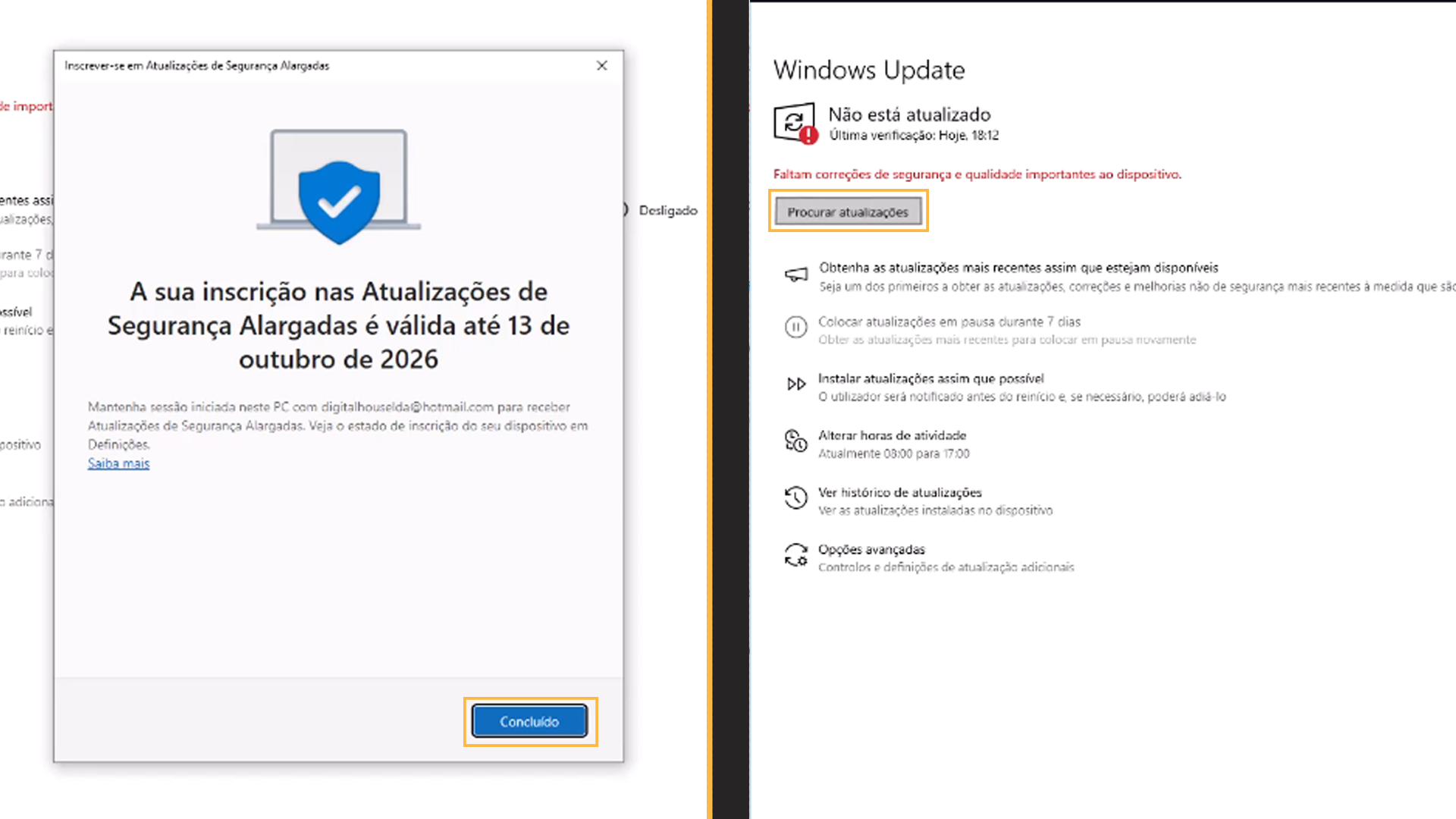
Após iniciar sessão com a sua conta Microsoft, é crucial repetir a verificação de sistema. Clique novamente em Procurar atualizações.
Este procedimento assegura que o sistema instala todos os patches acumulados e as novas definições de segurança permitidas pela autenticação Microsoft.
01
Repetir Verificação
Inicie uma nova pesquisa para garantir que nenhum componente de segurança ficou por descarregar.
02
Instalação Completa
Permita que o Windows descarregue e instale todas as atualizações cumulativas apresentadas na lista.
03
Estabilidade
Um sistema atualizado reduz drasticamente o risco de falhas críticas e protege os seus dados pessoais.
Dica DigitalHouse
Se nota lentidão no seu computador, a solução técnica mais eficaz passa habitualmente pelo hardware. Em muitos casos, este tipo de upgrade é mais inteligente e económico do que investir num equipamento novo.
Upgrade para SSD
Acelera o arranque do sistema e a abertura de qualquer software. O computador torna-se instantaneamente mais responsivo.
Aumento de RAM
Garanta fluidez ao trabalhar com várias aplicações ou separadores abertos. Acabe com os bloqueios de memória.
Melhoria Global
Estes upgrades prolongam a vida útil do seu computador e proporcionam um conforto de utilização profissional.
Precisa de ajuda?
A DigitalHouse disponibiliza assistência informática especializada para resolver problemas técnicos e otimizar a sua tecnologia.
Manutenção e Limpeza
Intervenções preventivas para melhorar o arrefecimento e o funcionamento interno do equipamento.
Atualização Windows
Instalação e configuração segura de sistemas operativos, garantindo que está sempre protegido.
Hardware e Upgrades
Substituição de componentes antigos por SSD e RAM de alto desempenho, compatíveis com o seu PC.
Otimização Técnica
Configuração fina do sistema para máxima rapidez, estabilidade e uma utilização diária sem falhas.
Para obter apoio especializado, fale com a nossa equipa técnica.

Comments (0)